Koleksi Artikel Panduan
Panduan asas untuk membuat akaun, log masuk, dan mula meneroka kursus dan program ProfMuhaya
Cara Daftar Akaun ProfMuhaya
Langkah‑langkah berikut membantu anda mencipta akaun baharu dengan mudah:
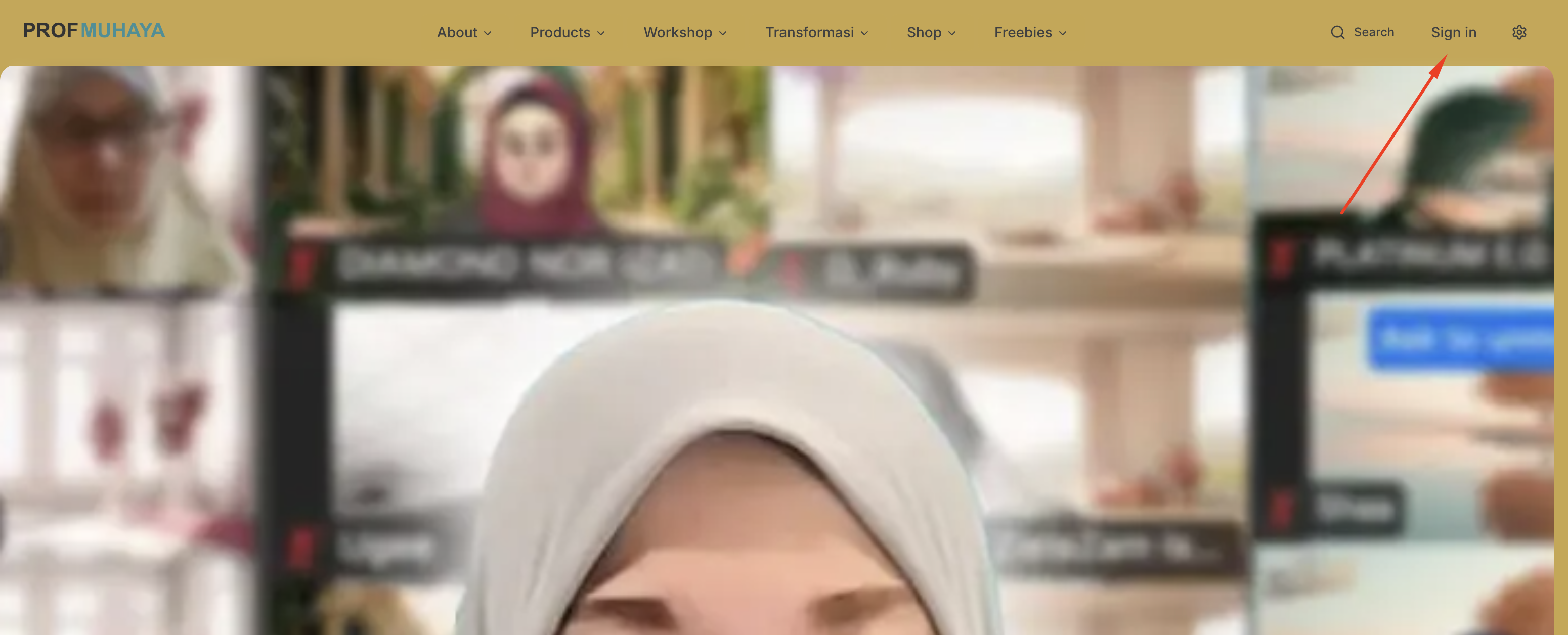
Pergi ke halaman utama. Dari halaman utama, cari butang Sign-In atau Log Masuk. Ia biasanya terletak di penjuru atas atau di ruangan log masuk.
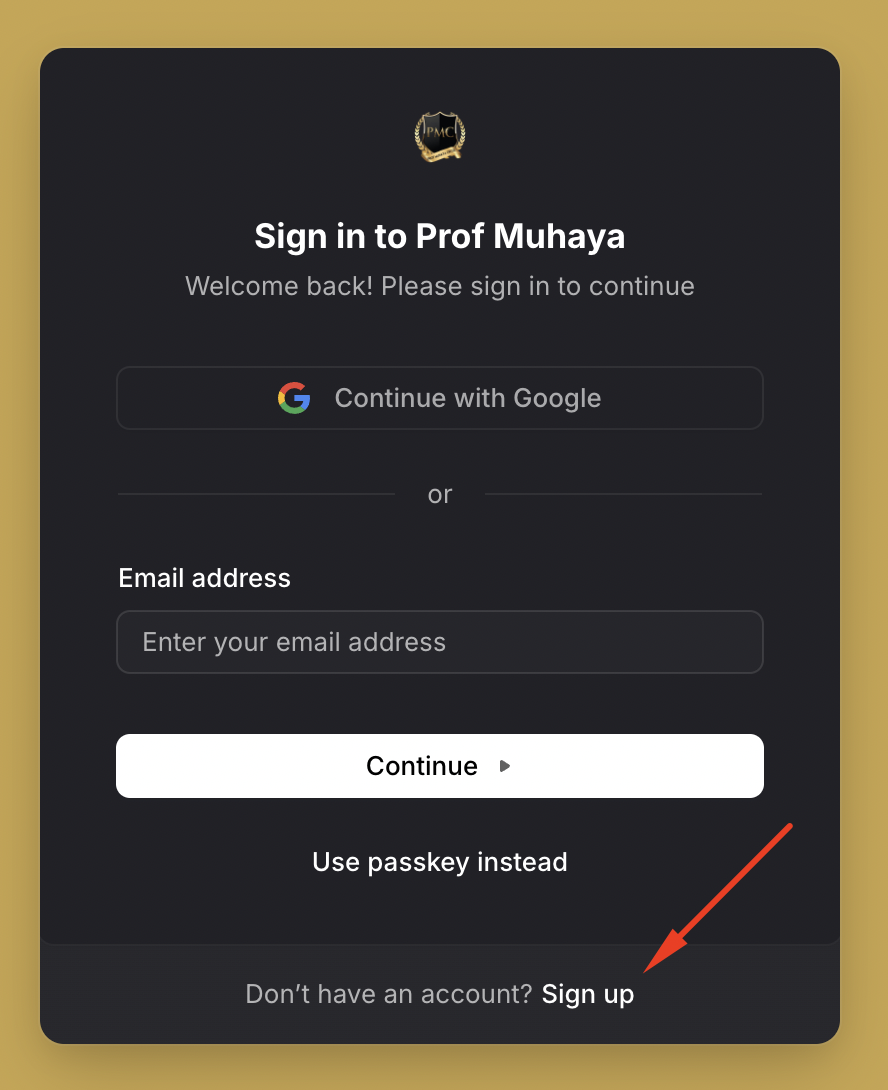
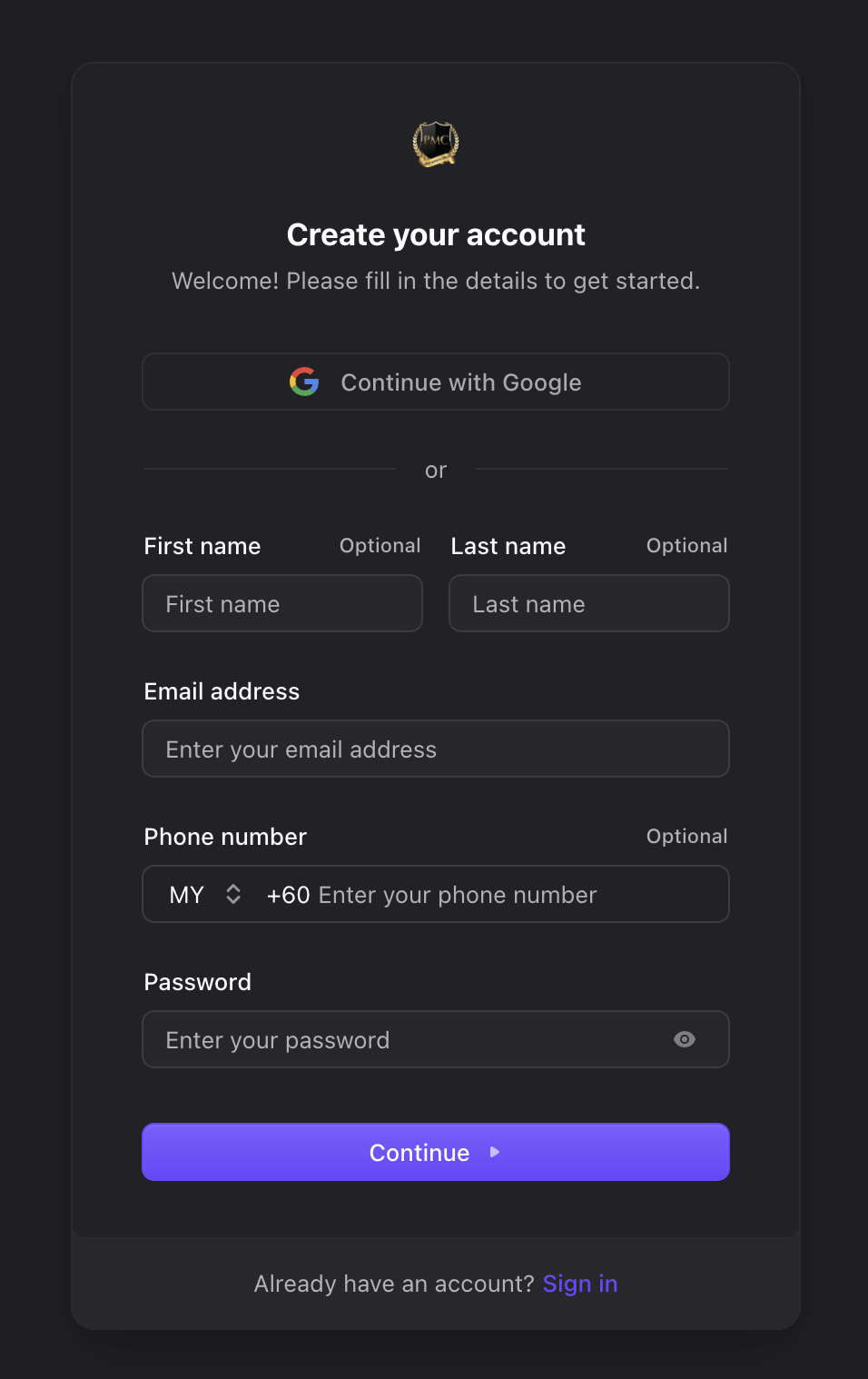
Isi maklumat peribadi. Masukkan nama penuh dan alamat e‑mel aktif. Anda boleh mendaftar menggunakan e‑mel atau akaun Google. Jika memilih e‑mel, cipta kata laluan yang kuat (8 character sahaja). Passkey tidak diperlukan ketika mendaftar.
Sahkan e‑mel anda. Anda akan menerima e‑mel pengesahan. Copy kod pengesahan dan paste di ruangan kod untuk mengaktifkan akaun anda. Jika tidak menerima e‑mel, semak folder spam atau promosi.
Sahkan e‑mel anda. Anda akan menerima kod pengesahan melalui e‑mel. Masukkan kod tersebut di halaman pengesahan untuk mengaktifkan akaun anda. Jika tidak menerima e‑mel, semak folder spam atau promosi.
Log masuk ke akaun baharu. Selepas pengesahan, pergi ke halaman log masuk dan gunakan e‑mel serta kata laluan anda untuk masuk.
Tip: Simpan maklumat log masuk anda di tempat selamat. Jangan berkongsi kata laluan dengan orang lain.
Cara Log Masuk (Sign‑In)
Untuk mengakses kandungan dan kursus anda, ikuti panduan log masuk ini:
Navigasi ke
/sign-in. Lawati pautanhttps://profmuhaya.com/sign-inatau klik butang Log Masuk di laman utama.Pilih kaedah log masuk. Gunakan e‑mel (anda akan diminta memasukkan e‑mel dan kata laluan atau passkey jika telah disediakan) atau Google (klik ikon Google).
Klik Log Masuk. Sistem akan mengesahkan maklumat anda. Jika betul, anda akan dibawa ke papan pemuka.
Selesaikan verifikasi (jika perlu). Sesetengah akaun memerlukan pengesahan dua faktor atau kod keselamatan tambahan.
Masalah log masuk? Pastikan e‑mel dan kata laluan anda tepat. Gunakan ciri “Lupa Kata Laluan” jika perlu menetapkan semula.
Mengatasi Masalah Log Masuk
Jika anda menghadapi kesukaran untuk log masuk, cuba penyelesaian berikut:
Periksa semula e‑mel dan kata laluan. Kesilapan ejaan adalah punca biasa.
Gunakan ciri “Lupa Kata Laluan”. Halaman log masuk menyediakan pilihan untuk menetapkan semula kata laluan melalui e‑mel.
Semak e‑mel pengesahan. Jika akaun belum disahkan, cari e‑mel pengesahan di folder spam.
Bersihkan cache & kuki pelayar. Masalah cache atau kuki boleh mengganggu sesi log masuk.
Cuba pelayar atau peranti lain. Kadang‑kala isu berlaku pada pelayar tertentu.
Hubungi sokongan. Jika masalah berterusan, hubungi pasukan sokongan melalui butang chat atau e‑mel.
Cara Log Keluar (Sign‑Out)
Menjaga keselamatan akaun anda termasuk log keluar selepas selesai. Langkahnya:
Cari menu STUDENT. Pada bahagian atas laman atau dalam menu hamburger, klik ikon profil anda.
Pilih Log Keluar. Ia mungkin bertulis Sign Out atau Keluar bergantung kepada bahasa.
Tip keselamatan: Sentiasa log keluar terutama apabila menggunakan komputer awam atau peranti bersama.
Menyiapkan Profil & Menukar Kata Laluan
Selepas membuat akaun, lengkapkan profil untuk pengalaman lebih peribadi:
Akses ‘My Account’ atau ‘Profil’. Selepas log masuk, cari menu Profil dalam papan pemuka atau bar navigasi.
Kemaskini maklumat peribadi. Anda boleh menukar nama, nombor telefon atau gambar profil. Klik Simpan selepas selesai.
Ubah kata laluan. Pilih pilihan Tukar Kata Laluan. Masukkan kata laluan semasa dan kata laluan baharu yang kuat. Sahkan dengan menekan Simpan Perubahan.
Verifikasi keselamatan. Sesetengah perubahan mungkin memerlukan anda memasukkan semula kata laluan atau kod pengesahan yang dihantar ke e‑mel anda.
Pastikan kata laluan unik dan sukar diteka untuk melindungi akaun anda daripada akses tidak sah.
Navigasi Papan Pemuka (Dashboard)
Papan pemuka utama membolehkan anda mengakses semua fitur dalam satu tempat:
Kursus Saya (My Courses): Senarai kursus yang anda daftar. Klik pada kursus untuk melihat modul dan pelajaran.
Webinar Saya (My Webinars): Jika anda mendaftar untuk webinar, ia akan muncul di sini dengan tarikh dan masa.
Akaun Saya (My Account): Menunjukkan maklumat akaun, status pembayaran, dan pilihan profil.
Acara Saya (My Events): Jadual acara atau bengkel yang akan datang yang telah anda daftar.
Senarai Saya (My List): Kursus atau webinar yang anda simpan untuk masa hadapan.
Untuk menavigasi:
Masuk ke papan pemuka. Selepas log masuk, anda biasanya diarahkan terus ke papan pemuka.
Pilih tab yang diingini. Klik pada Kursus Saya untuk meneruskan pembelajaran atau Webinar Saya untuk menyertai sesi langsung.
Gunakan menu sisi. Sesetengah halaman mempunyai menu sisi untuk berpindah antara modul, penilaian, atau pengumuman.
Memulakan Kursus Pertama Anda
Untuk mula belajar, ikuti langkah berikut:
Pergi ke Kursus Saya. Dari papan pemuka, pilih Kursus Saya.
Pilih kursus. Klik pada kursus yang telah anda daftar.
Klik Mulakan atau Teruskan. Anda akan memasuki modul pertama atau pelajaran terakhir yang anda tinggalkan.
Ikuti struktur modul. Setiap kursus dibahagi kepada modul dan pelajaran. Selesaikan mengikut urutan dan tandakan “selesai” apabila selesai.
Gunakan sumber tambahan. Muat turun nota, jawab soalan dan tinggalkan maklum balas di bahagian Q&A jika tersedia.
Nota: Pastikan anda mencapai setiap modul sebelum tarikh akhir (jika ditetapkan) dan pantau kemajuan anda di bar kemajuan.
Keperluan Peranti & Pelayar
Untuk pengalaman pembelajaran terbaik:
Pelayar yang disokong: Versi terkini Google Chrome, Mozilla Firefox, Microsoft Edge, atau Safari. Pastikan pelayar dikemas kini.
Peranti: Komputer riba/desktop dengan sambungan internet stabil disyorkan. Aplikasi ini juga boleh diakses melalui telefon pintar atau tablet moden.
Internet: Minimum 5 Mbps untuk video streaming lancar. Gunakan sambungan Wi‑Fi atau talian tetap berbanding data mudah alih jika boleh.
Tetapan pelayar: Benarkan kuki dan pop‑up untuk log masuk serta pembayaran. Matikan ekstensi penyekat iklan yang mungkin mengganggu pemain video.
Perisian tambahan: Pastikan perisian keselamatan anda tidak menyekat sumber laman. Jika menggunakan iOS/Android, kemas kini sistem operasi ke versi terkini.
Dengan memenuhi keperluan ini, anda akan menikmati pengalaman belajar yang lancar dan tanpa gangguan.